
Manual de Bitwarden
Configuración y uso del gestor de contraseñas seguro
CÓMO INSTALAR Y CONFIGURAR BITWARDEN
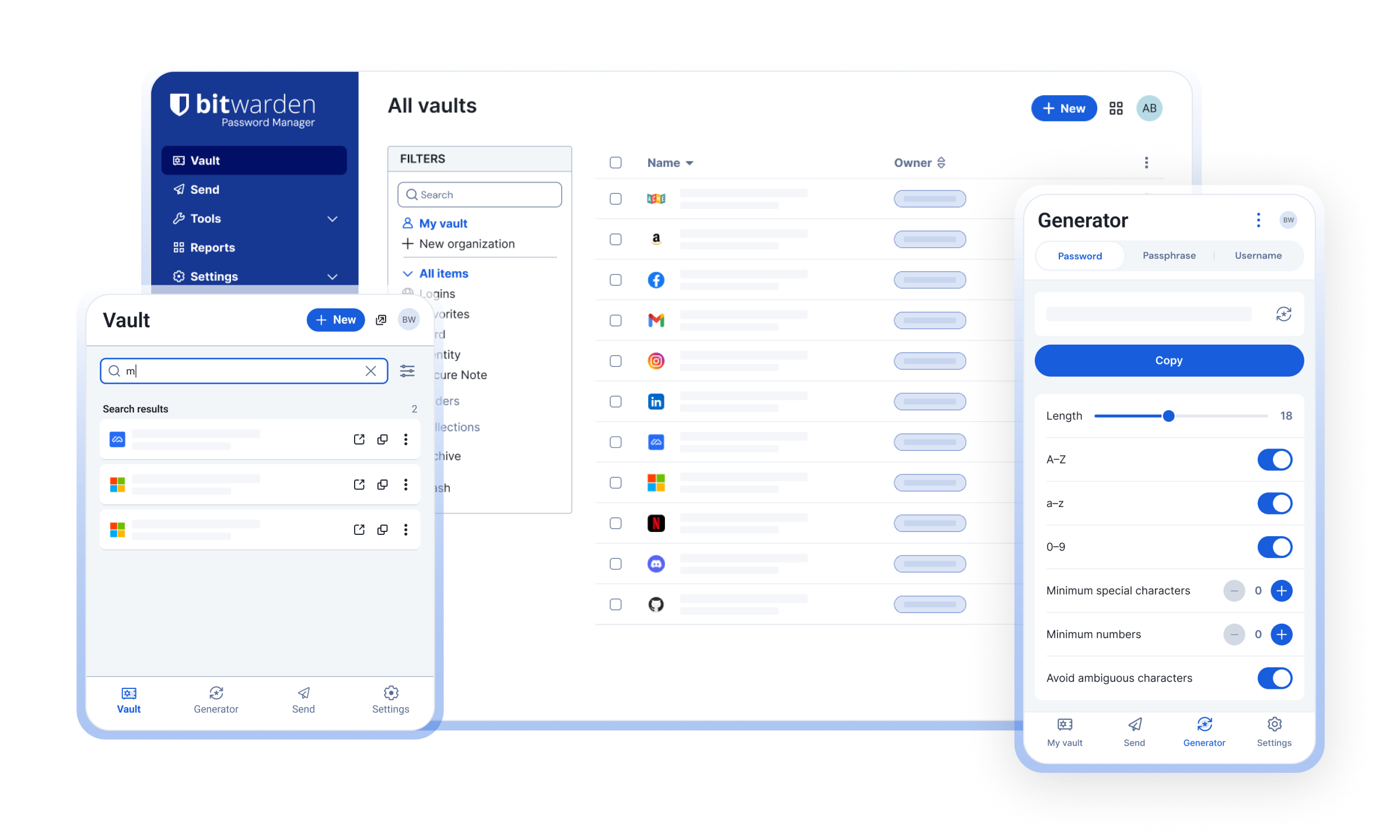
El primer paso es crear una cuenta en Bitwarden.com pulsando el botón “Get Started Free”.
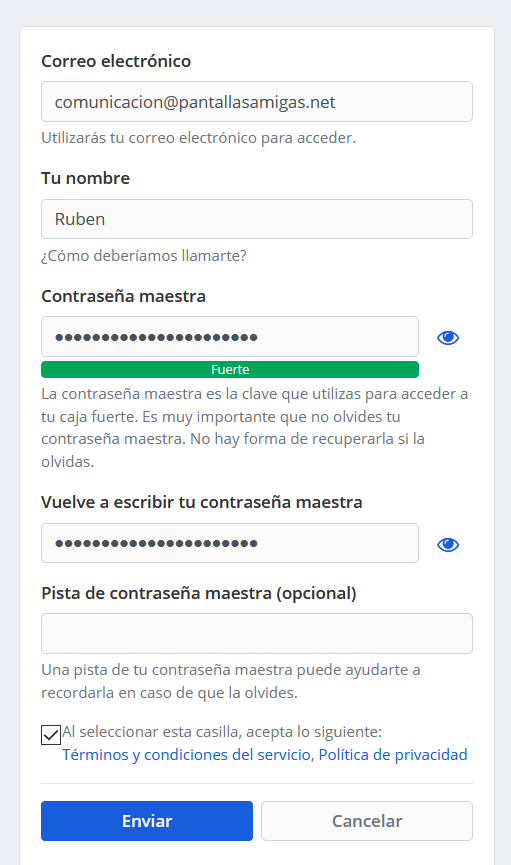
Eso nos dirigirá a un formulario para rellenar. Es muy importante que la contraseña que se utilice en el campo “Contraseña Maestra” sea fuerte (que incluya mayúsculas, minúsculas, números y signos) y que a su vez nos permita recordarla (será la única contraseña que será necesario recordar). Es posible ayudarse de una pista para recordarla, pero es imprescindible que solo el propietario la pueda averiguar.
Es importante elegir una buena contraseña, lo recomendable por seguridad es que tenga 16 carácteres y que contenga mayúsculas, minúsculas, números y símbolos.
Una buena forma de recordarla fácilmente es utilizar la técnica: “Algo que tengo” + “Algo que sé” + “Algo que soy”, intercalando las mayúsculas, minúsculas, números y símbolos. Así conseguiremos una contraseña segura y que logremos recordar.
Completado el registro ya estará disponible la cuenta creada en el programa de gestión de contraseñas y permitirá comenzar a almacenar las contraseñas en el apartado “Mi caja fuerte”, que es el depósito donde estarán guardadas todos los nombres de usuario y contraseñas.
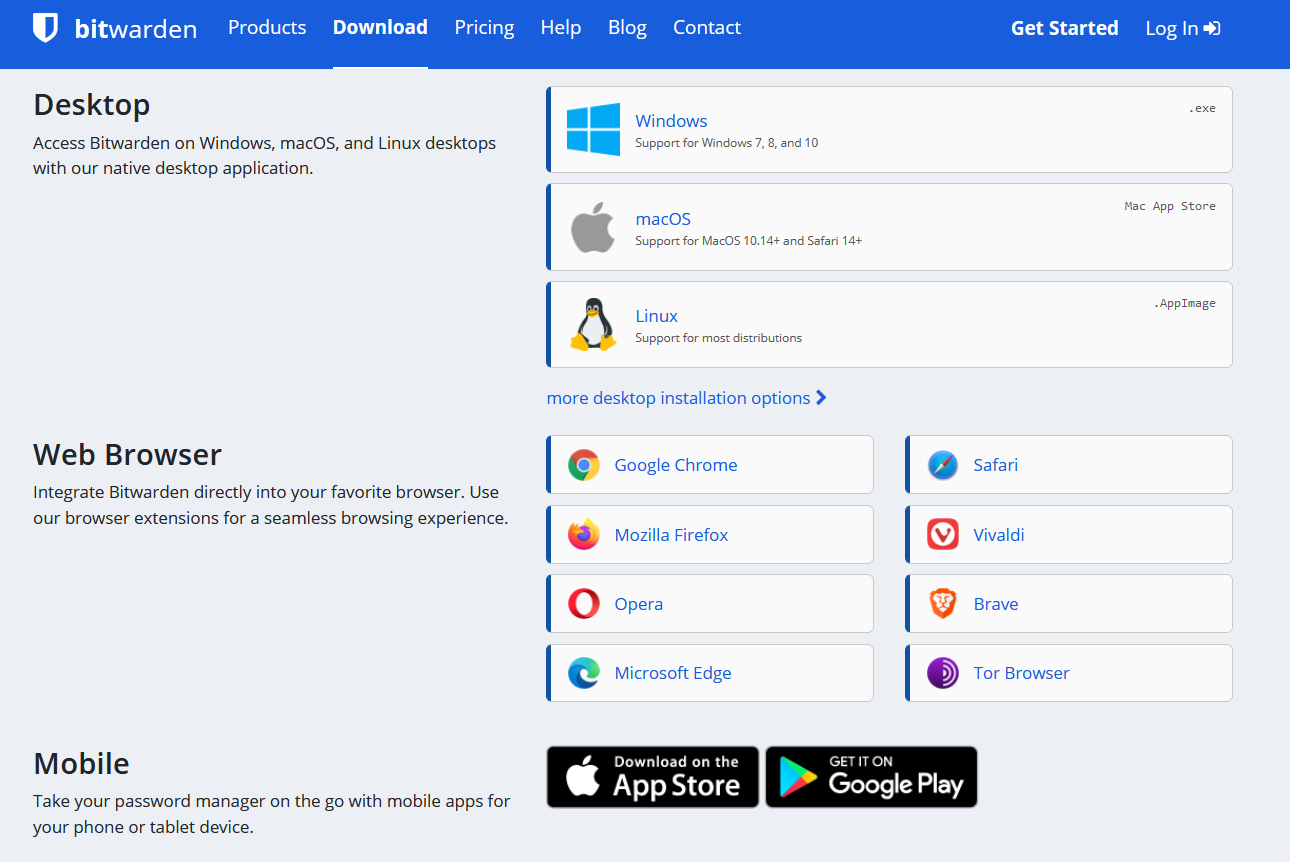
En este punto ya es posible comenzar a usar Bitwarden desde su versión web. Pero es recomendable instalar la extensión para tu navegador desde la sección de descargas. Con ella instalada será posible guardar automáticamente los inicios de sesión, así como también tener acceso a las credenciales desde cualquier lugar.
También es recomendable aprovechar para descargar la versión de escritorio y la app para poder acceder a las contraseñas desde el móvil. Solo se necesita acceder a la cuenta de Bitwarden creada en el primer paso y las contraseñas se sincronizarán de forma automática.
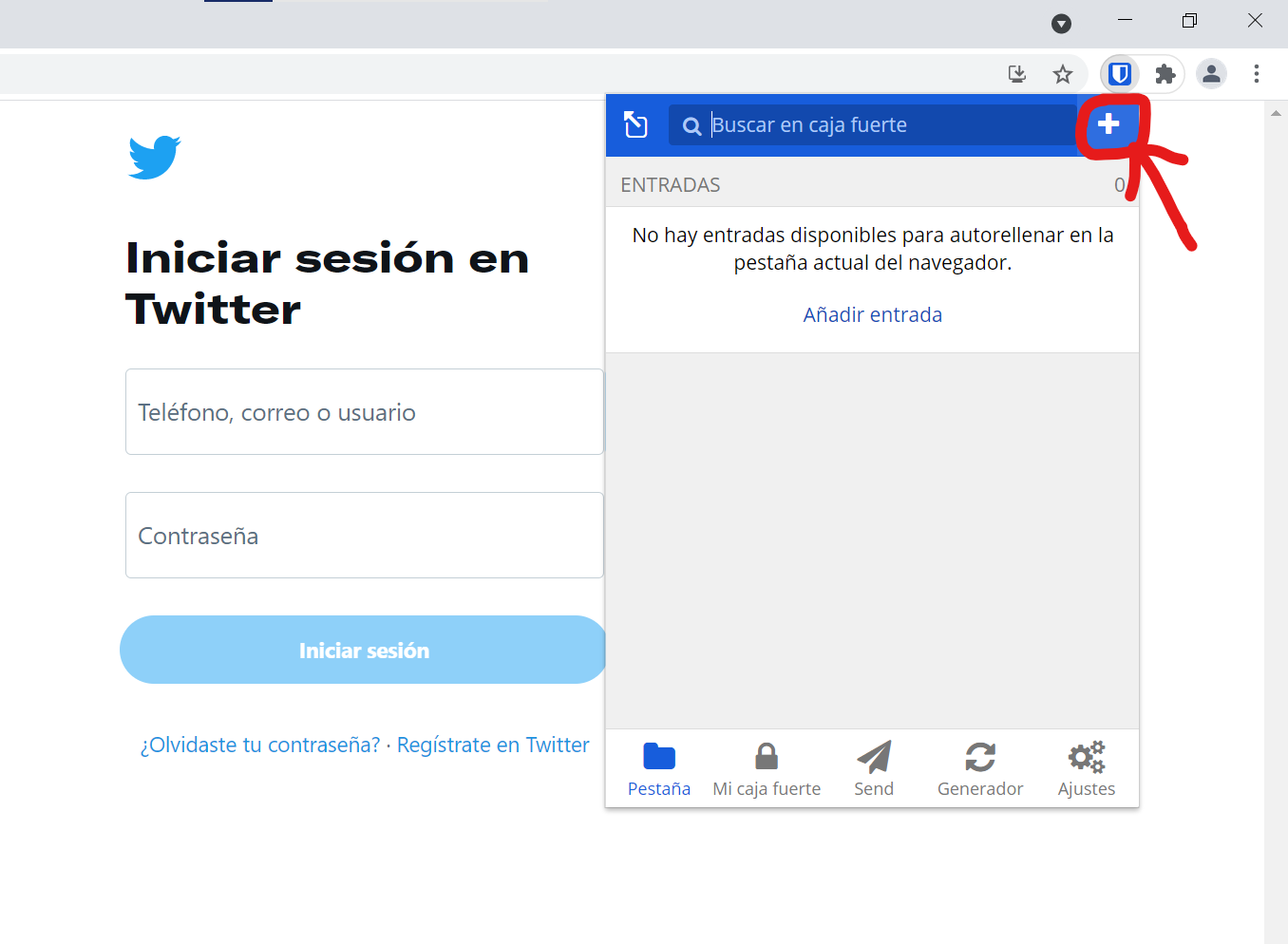
Una vez instalada la extensión en el navegador aparecerá el símbolo de Bitwarden a la derecha de la barra de direcciones. Al hacer clic se desplegará una ventana en la cual es necesario ingresar en la cuenta de Bitwarden.
Tarea de instalación terminada. Una vez llegados a este punto mantendremos las contraseñas seguras sincronizadas en el navegador, en el teléfono móvil y siempre accesible desde la web de Bitwarden.
CÓMO ALMACENAR Y UTILIZAR LAS CONTRASEÑAS
Una vez iniciadas las sesiones desde la extensión del navegador se abre una ventana donde se tendrá acceso a todos los credenciales. En esa pantalla inicial, en la esquina superior derecha, hay un símbolo de más (+).
Los pasos a partir de ahora serán los mismos para cada contraseña y/o inicio de sesión. Lo recomendable es hacerlo cuando se esté en la página web de la cual se quiera guardar los datos (por ejemplo, en twitter.com), para que Bitwarden automáticamente asocie esa página web con el usuario y contraseña.
En este panel lo único que habrá que hacer es rellenar el formulario con los siguientes datos (algunos opcionales):
- El tipo de entrada: entrada (para un inicio de sesión), tarjeta, identidad o nota segura.
- Nombre de usuario
- Contraseña: hay 3 opciones, la primera comprueba si la contraseña que hemos introducido está comprometida, la segunda muestra la contraseña u oculta con “*” y la última genera una contraseña segura de forma automática a partir de unos parámetros introducidos.
- Clave autenticación: (si se dispones de ella)
- URL de acceso: se rellena automáticamente si se tiene la página abierta en el navegador.
- Carpeta: para mantener todas las contraseñas organizadas (Trabajo, Casa, Ocio, etc.).
- Campo para añadir notas.
- Campo personalizado: ideal para añadir fechas o incidentes de seguridad.
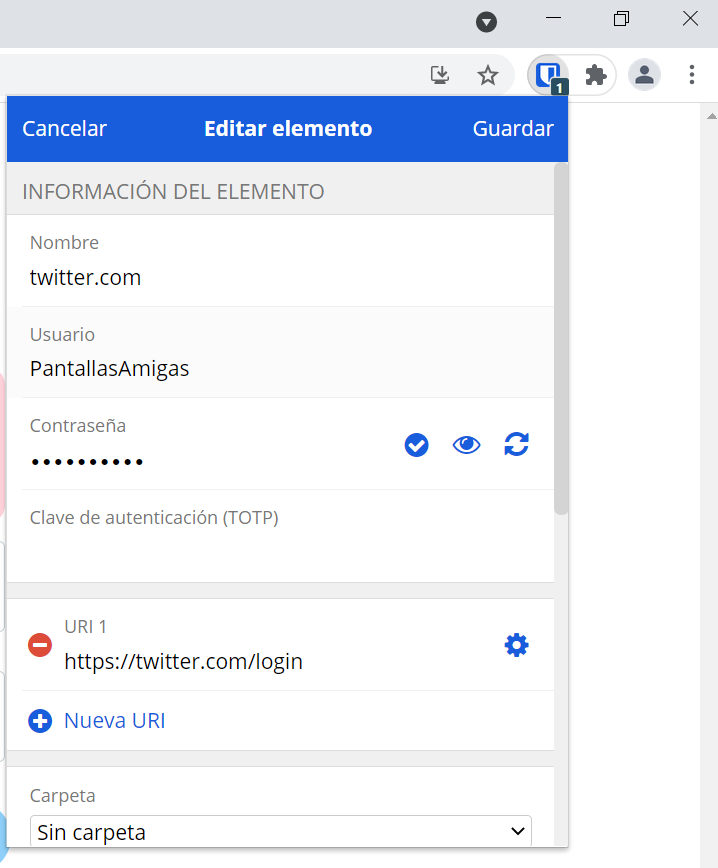
Una vez rellenados los campos anteriores, se mantendrán todos sincronizados desde el navegador, programa de escritorio, teléfono móvil y servicio web.
Otra forma opcional para guardar las credenciales es ingresar en las páginas como se haría normalmente; si la extensión está abierta preguntará “deseas que Bitwarden guarde tus datos”.
Una vez creada la contraseña, la próxima vez que se acceda a la página, Bitwarden detectará que tienes una contraseña guardada para el sitio. Al hacer clic en la extensión mostrará las credenciales correspondientes.
CÓMO UTILIZAR EL GENERADOR DE CONTRASEÑAS SEGURAS
De poco servirá todo nuestro esfuerzo en mantener nuestras contraseñas bien almacenadas y seguras, si después asignamos contraseñas débiles.
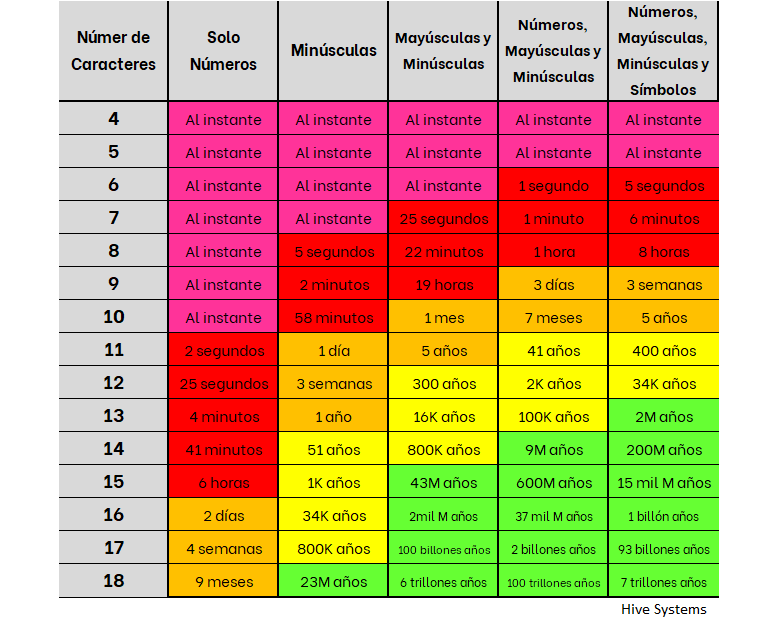
La empresa de ciberseguridad Hive Systems realizó un estudio sobre el tiempo que se tarda en romper una contraseña. Dependiendo de los caracteres, algunas apenas duran unos instantes, mientras que las bien elegidas pueden tardar cientos de años.
Para utilizar el generador de contraseñas seguras de Bitwarden, hay que hacer clic en la extensión y en la ventana que se abre acceder a la parte inferior y darle clic a la opción que dice “Generador”.
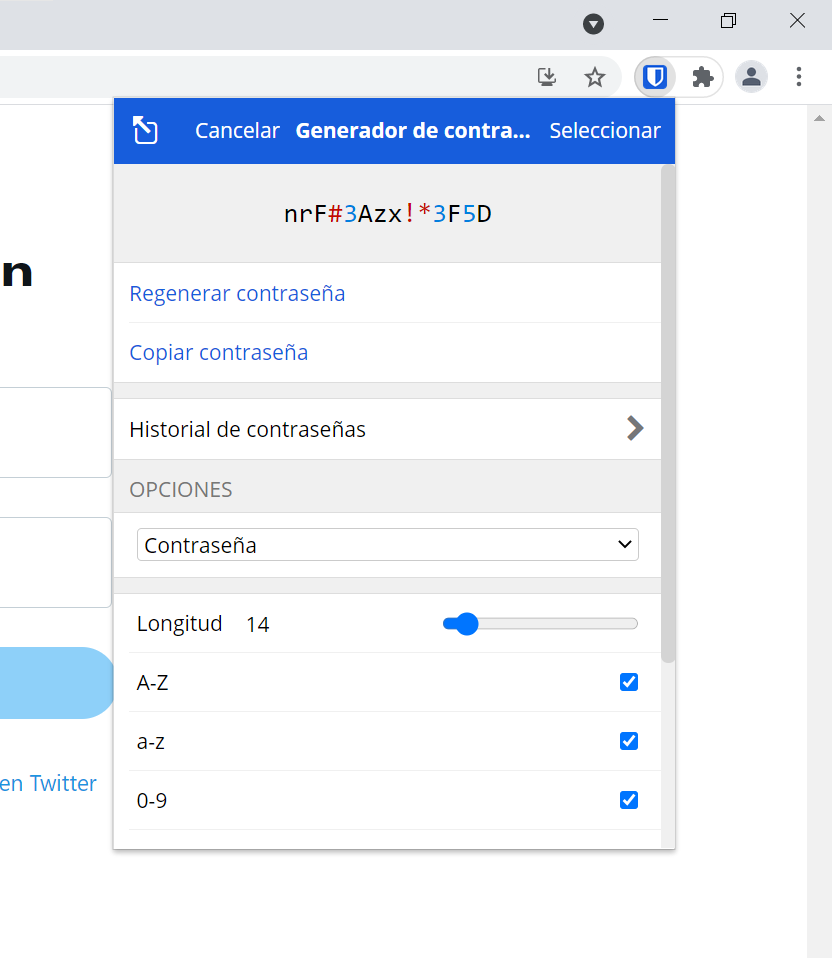
Esto generará una contraseña aleatoria bastante segura a la cual se podrá agregar o restar complejidad moviendo las opciones disponibles: el tamaño de caracteres, mayúsculas y minúsculas, números, signos… Una vez conforme, se puede copiar y utilizar.